Neuere Modelle
Bei neueren Modellen, z. B. USW Pro Max 48 PoE, startet man den Kabeltest, welcher Aufschluss über die Kabellänge, offene Kreise und Kurzschlüsse gibt, so:
ssh root@<Name/IP vom Switch>
cli
show cable-diag interfaces GigabitEthernet 1
show cable-diag interfaces TwoGigabitEthernet 1
show cable-diag interfaces TenGigabitEthernet 1
Wobei zu prüfen ist, welche Portnummer nötig ist. Der USW Pro Max 48 PoE hat 48 Ethernet-Ports und 4 SPF+ Ports, welche sich wie folgt aufteilen:
1-32 1 Gigabit-Port
33-48 2.5 Gigabit-Port
49-52 10 Gigabit-Port
Für die Konsole ist jeder Interface-Typ separat und beginnt bei 1.
Damit sind also auszuwählen: Für die Ports 1-32 die Zahlen 1-32. Für die Ports 33-48 die Zahlen 1-16. Für die Ports 49-52 die Zahlen 1-4.
Ältere Modelle
Bei älteren Modellen, z. B. US 16 PoE, startet man den Kabeltest etwas anders:
ssh root@<Name/IP vom Switch>
cli
enable
cablestatus 0/1
Wobei auch hier wieder der Port angegeben werden kann, im Falle dieses Switches zwischen 1 und 16, jeweils als „0/<Portnummer>“.
Zugangsdaten finden
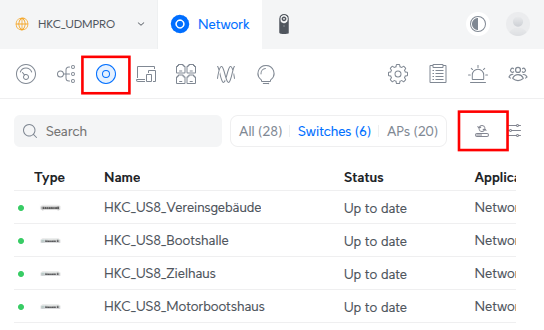
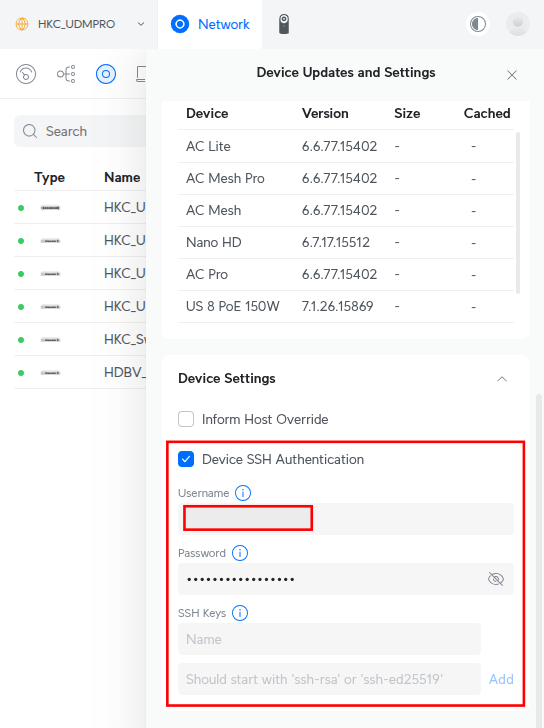
Ansich ist es recht simpel die nötigen root-Zugangsdaten zu finden. Im UniFi-Interface unter „UniFi-Devices“ und dann „Device Updates and Settings“. Der nötige Knopf ist allerdings so unscheinbar, dass ich es nochmal in zwei Screenshots zusammenfasse um möglichen Besuchern die Zeit zu sparen: